Contents
搭建一个Web应用栈
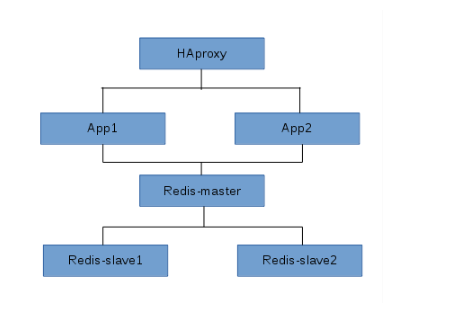
搭建一个包含6个节点的Docker应用栈,包括一个代理节点,两个web应用节点,一个主数据库节点, 两个从数据库节点。
应用栈具体结构图,如下
1.获取应用栈各节点所需的镜像
# 配置一个加速器
curl -sSL https://get.daocloud.io/daotools/set_mirror.sh | sh -s http://f1361db2.m.daocloud.io

# 从Docker Hub获取Haproxy、Redis、Django的镜像。
docker pull ubuntu:14.04
docker pull haproxy
docker pull redis
docker pull django
查看镜像一切就绪
[root@docker-test centos]# docker images
REPOSITORY          TAG                 IMAGE ID            CREATED             SIZE
docker.io/redis     latest              9b188f5fb1e6        6 days ago          98.2 MB
docker.io/haproxy   latest              ecca7e36582a        11 days ago         92.3 MB
docker.io/ubuntu    14.04               6e4f1fe62ff1        2 weeks ago         197 MB
docker.io/django    latest              eb40dcf64078        3 years ago         436 MB
2. 启动各个栈节点
· 启动redis-Master容器节点
· 两个redis-Slave容器节点启动时链接到redis-master
· 两个APP容器节点启动时链接到redis-master
· HAProxy容器节点启动时链接到两个APP节点
· 说明:为了能够从外网访问应用栈,并通过HAProxy节点访问应用栈中的APP,启动HAProxy节点时必须使用 -p参数将端口暴露给主机
启动Redis容器(创建容器)
docker run -it --name redis-master redis /bin/bash
docker run -it --name redis-slave1 --link redis-master:master redis /bin/bash
docker run -it --name redis-slave2 --link redis-master:master redis /bin/bash
· 说明:启动之后不要exit退出,使用ctrl+p,ctrl+q退出,(容器不关闭)
查看已启动的容器 docker ps
[root@docker-test centos]# docker ps
CONTAINER ID        IMAGE               COMMAND                  CREATED              STATUS              PORTS               NAMES
7033abd05eed        redis               "docker-entrypoint..."   38 seconds ago       Up 37 seconds       6379/tcp            redis-slave2
6e8923271c96        redis               "docker-entrypoint..."   About a minute ago   Up About a minute   6379/tcp            redis-slave1
301c0e670ab2        redis               "docker-entrypoint..."   About a minute ago   Up About a minute   6379/tcp            redis-master
启动Django容器
docker run -it --name APP1 --link redis-master:db -v ~/Projects/Django/APP1:/usr/src/app django /bin/bash
docker run -it --name APP2 --link redis-master:db -v ~/Projects/Django/APP2:/usr/src/app django /bin/bash

root@b9032e85813f:/# [root@docker-test centos]# docker ps
CONTAINER ID        IMAGE               COMMAND                  CREATED              STATUS              PORTS               NAMES
b9032e85813f        django              "/bin/bash"              46 seconds ago       Up 45 seconds                           APP2
91df41a13751        django              "/bin/bash"              About a minute ago   Up About a minute                       APP1
7033abd05eed        redis               "docker-entrypoint..."   2 minutes ago        Up 2 minutes        6379/tcp            redis-slave2
6e8923271c96        redis               "docker-entrypoint..."   3 minutes ago        Up 3 minutes        6379/tcp            redis-slave1
301c0e670ab2        redis               "docker-entrypoint..."   3 minutes ago        Up 3 minutes        6379/tcp            redis-master
启动HAProxy容器
docker run -it --name HAProxy --link APP1:APP1 --link APP2:APP2 -p 6301:6301 -v ~/Projects/HAProxy:/tmp haproxy /bin/bash

每个容器启动时都分配了一个终端,在 /bin/bash下
所有容器信息如下:

[root@docker-test centos]# docker ps
CONTAINER ID        IMAGE               COMMAND                  CREATED              STATUS              PORTS                    NAMES
0971025923a2        haproxy             "/docker-entrypoin..."   21 seconds ago       Up 20 seconds       0.0.0.0:6301->6301/tcp   HAProxy
b9032e85813f        django              "/bin/bash"              About a minute ago   Up About a minute                            APP2
91df41a13751        django              "/bin/bash"              2 minutes ago        Up 2 minutes                                 APP1
7033abd05eed        redis               "docker-entrypoint..."   3 minutes ago        Up 3 minutes        6379/tcp                 redis-slave2
6e8923271c96        redis               "docker-entrypoint..."   4 minutes ago        Up 4 minutes        6379/tcp                 redis-slave1
301c0e670ab2        redis               "docker-entrypoint..."   4 minutes ago        Up 4 minutes        6379/tcp                 redis-master
3.应用栈容器节点配置
volume应用说明
· 在应用栈的个容器节点都启动后,需要对他们进行配置和修改,以便使他们实现特定功能和通信协作,在linux系统下,可以利用volume来实现文件的创建(利用-v 参数挂载volume,在主机和容器间共享数据,这样就可以直接在主机上创建和编辑相关启动配置文件)
· 查看volume挂载情况 docker inspect -f'{{.Mounts}}'+容器名或id
· 示例:docker inspect -format'{{.Mounts}}' redis-master
· 显示出来的为


[root@docker-test centos]# docker inspect -f'{{.Mounts}}' redis-master
[{volume 21965b817d218f079101e22b7ed7bd33a53f32dbafeebb343d433fc28215aa5d /var/lib/docker/volumes/21965b817d218f079101e22b7ed7bd33a53f32dbafeebb343d433
fc28215aa5d/_data /data local  true }]
· 可以看出,redis-master的volume 在宿主机上为目录/var/lib/docker/volumes/5920a23b5e230a449230bbd4807912793bbc3bab0a05ae085ff95423301f0d6c/_data,在容器中为/data
· 在宿主机上创建redis的启动配置文件redis.conf
Redis Master配置
# 是否作为守护进程运行,生产环境用yes
daemonize yes

# 如果作为守护进程运行的话,redis会把pid打印到这个文件
# 主要多实例的时候需要写成不同的文件
pidfile /var/run/redis.pid

# redis监听的端口,注意多实例的情况
port 6379

# 允许访问redis的ip
# 测试环境注释该选项,生产环境把所有允许访问的ip都打一次
# bind xxx.xxx.xxx.xxx

# 关闭无消息的客户端的间隔,0为关闭该功能
timeout 0

# 对客户端发送ACK信息,linux中单位为秒
tcp-keepalive 0

# 数据库的数量,我们的游戏建议为1,然后多开实例
databases 1

################################################################################
#                              redis 的持久化配置                                #
################################################################################

# save 间隔 最小更新操作
# 900秒(15分钟)之后,且至少1次变更
# 300秒(5分钟)之后,且至少10次变更
# 60秒之后,且至少10000次变更
# 如果完全作为缓存开启把save全删了

# save 900 1
# save 300 10
# save 60 2000

# 持久化失败以后,redis是否停止
stop-writes-on-bgsave-error no

# 持久化的时候是否运行对字符串对象进行压缩,算法为LZF
rdbcompression yes

# 文件末尾是否包含一个CRC64的校验和
rdbchecksum yes

# 是否开启主从同步
# slaveof master 6379
# redis存储数据的文件,注意多实例的时候该不同名字或者用不同的工作目录
dbfilename dump.rdb

# redis的工作目录,注意多实例的时候该不同名字或者用不同的工作目录
# 建议用不同的工作目录
#唐永光改这里改了好多次
dir ./


################################################################################
#                                 redis 的限制                                  #
################################################################################


maxmemory 2gb


maxmemory-policy allkeys-lru

# LRU和最小TTL算法的实现都不是很精确,但是很接近(为了省内存),所以你可以用样例做测试。
# 例如:默认Redis会检查三个key然后取最旧的那个,你可以通过下面的配置项来设置样本的个数。
#
# maxmemory-samples 3

################################################################################
#                               redis 的累加模式                                 #
################################################################################

# 默认情况下,Redis是异步的把数据导出到磁盘上。这种情况下,当Redis挂掉的时候,最新的数据就丢了。
# 如果不希望丢掉任何一条数据的话就该用纯累加模式:一旦开启这个模式,Redis会把每次写入的数据在接收
# 后都写入 appendonly.aof 文件。
# 每次启动时Redis都会把这个文件的数据读入内存里。
#
# 注意,异步导出的数据库文件和纯累加文件可以并存(你得把上面所有"save"设置都注释掉,关掉导出机制)。
# 如果纯累加模式开启了,那么Redis会在启动时载入日志文件而忽略导出的 dump.rdb 文件。
#
# 重要:查看 BGREWRITEAOF 来了解当累加日志文件太大了之后,怎么在后台重新处理这个日志文件。
appendonly no

# 纯累加文件名字(默认:"appendonly.aof")
# appendfilename appendonly.aof

# 纯累加文件的flush频率
# always    ->  每次写入都flush,最安全,资源开销最大
# everysec  ->  每秒 (推荐)
# no        ->  由系统确定

# appendfsync always
appendfsync everysec


################################################################################
#                                redis 的高级配置                                #
################################################################################

# 如果hash中的数量超出hash-max-ziplist-entries,或者value的长度超出
# hash-max-ziplist-value,将改成保存dict,否则以ziphash的方式存储以节省空间。以下同理。
hash-max-ziplist-entries 64
hash-max-ziplist-value 128

list-max-ziplist-entries 64
list-max-ziplist-value 128

set-max-intset-entries 64

zset-max-ziplist-entries 64
zset-max-ziplist-value 128

# 是否resize hash? 如果你设置成no需要在源码做一定的修改以防止有人进行hash攻击
activerehashing yes

################################################################################
#                              redis 的其他配置文件                               #
################################################################################

# 日志配置
# include /etc/redis/log.conf

# 主从配置
# include /etc/redis/slave.conf

# 安全配置
# include /etc/redis/security.conf

# LUA配置
# include /etc/redis/lua.conf
· 容器启动之后,执行进入容器内部 docker attach 容器名称或id
· 容器没启动,执行直接进入容器终端docker exec -it redis-master /bin/bash
· 进入到容器内部的共享目录/data下执行 cp redis.conf /usr/local/bin
· 进入容器工作目录 cd /usr/local/bin可ls查看有没有相关的redis.conf文件
· 启动redis : redis-server redis.conf
· 退出大多用ctrl+p+q或exit
[root@docker-test _data]# docker attach 301c0
root@301c0e670ab2:/data# cd /data/
root@301c0e670ab2:/data# cp redis.conf /usr/local/bin
root@301c0e670ab2:/usr/local/bin# ls
docker-entrypoint.sh  gosu  redis-benchmark  redis-check-aof  redis-check-rdb  redis-cli  redis-sentinel  redis-server  redis.conf

root@301c0e670ab2:/usr/local/bin# redis-server redis.conf
32:C 09 Jan 2020 03:01:02.699 # oO0OoO0OoO0Oo Redis is starting oO0OoO0OoO0Oo
32:C 09 Jan 2020 03:01:02.700 # Redis version=5.0.7, bits=64, commit=00000000, modified=0, pid=32, just started
32:C 09 Jan 2020 03:01:02.700 # Configuration loaded
说明1:redis-master数据库节点只要redis-conf文件配置对,放在共享目录里,就不需要在主机里执行cp操作,只有进入容器中才用得到cp操作
说明2: 说明:配置文件里需要修改的是 daemonize yes 注意是将no修改为yes,使Redis在容器前端运行,在前端运行时无法进行其他操作,可以再开一个终端 。 pidfile /var/run/redis.pid
Redis slave1和redis slave从数据库容器节点配置
redisslave从数据库容器节点配置与主数据库配置类似,先 docker inspect -f'{{.Mounts}}'+容器名或id 查看volume中主机与容器之间的共享位置是什么,然后再进入主机上的容器共享数据位置创建启动配置文件redis.conf
· 查看redis-slave1在主机上的共享目录位置
docker inspect -f '{{.Mounts}}' redis-slave1
· 进入共享目录位置cd /var/lib/docker/volumes/ee46cfb08cd17109f0b723f2171ab70808a4add91fa94b017b5e5c85959b031c/_data
· 创建从数据库配置文件vim redis.conf(配置文件里的内容为主数据库里的内容)
· 修改配置1:daemonize yes 注意是将no修改为yes,使Redis在容器前端运行,在前端运行时无法进行其他操作,可以再开一个终端。
· 修改配置2:pidfile /var/run/redis.pid
· 修改配置3:slaveof master 6379(文件中没有,自己添加进去)
· 进入redis-slave1容器终端docker attach redis-slave1
· 将redis.conf文件cp到容器的执行目录cp redis.conf /usr/local/bin
· 进入到 cd /usr/local/bin
· 执行redis-slave1启动命令redis-server redis.conf
· 此时可以查看redis-slave1中的信息 redis-cli
root@6e8923271c96:/usr/local/bin# redis-cli info
# Server
redis_version:5.0.7
.......
# Replication
role:slave
master_host:master
master_port:6379
主数据库容器节点测试
· 进入redis-master主容器节点存储数据 docker exec -it redis-master /bin/bash
· redis-cli
· set master test#存数据
· get master#查看数据
[root@docker-test _data]# docker exec -it redis-master /bin/bash
root@301c0e670ab2:/data# redis-cli
127.0.0.1:6379> set master test
OK
127.0.0.1:6379> get master
"test"


[root@docker-test _data]# docker exec -it redis-slave1 /bin/bash
root@6e8923271c96:/data# redis-cli
127.0.0.1:6379> get master
"test"


此时主数据库存的数据,从数据库已经同步到了!
redis-slave2的配置同上
[root@docker-test _data]# docker attach redis-slave2
root@7033abd05eed:/data# ls
redis.conf
root@7033abd05eed:/data# cp redis.conf /usr/local/bin/
root@7033abd05eed:/data# cd /usr/local/bin/
root@7033abd05eed:/usr/local/bin# redis-server redis.conf
10:C 09 Jan 2020 03:08:59.145 # oO0OoO0OoO0Oo Redis is starting oO0OoO0OoO0Oo
10:C 09 Jan 2020 03:08:59.145 # Redis version=5.0.7, bits=64, commit=00000000, modified=0, pid=10, just started
10:C 09 Jan 2020 03:08:59.145 # Configuration loaded
root@7033abd05eed:/usr/local/bin#
root@7033abd05eed:/usr/local/bin# redis-cli info
# Server
redis_version:5.0.7
redis_git_sha1:00000000
redis_git_dirty:0
......

# Replication
role:slave
master_host:master
master_port:6379
APP容器节点(Django)的配置
· Django容器启动后,需要利用Django框架,开发一个简单的Web程序。为了访问数据库,需要在容器中安装Python的Redis支持包
· 进入Django容器内部docker exec -it APP1 /bin/bash
· 更新匹配并安装Python语言的Redis支持包:
· pip install --upgrade pip
· pip install redis
测试是否安装成功(分部执行)

>>> import redis
>>> print(redis.__file__)
/usr/local/lib/python3.4/site-packages/redis/__init__.py
>>> exit()
创建APP
在容器中操作APP1
在容器的volume目录/usr/src/app下,执行 如下命令
临时关闭selinux
setenforce 0

· cd /usr/src/app/
· mkdir dockerweb
· cd dockerweb
· django-admin.py startproject redisweb
· cd redisweb
· python manage.py startapp helloworld
在容器中创建APP后,切换到宿主机的volume目录~/Projects/Django/App1下:
cd ~/Projects/Django/APP1
cd dockerweb/redisweb/helloworld/
ls
修改vim views.py内容如下(此views.py内容为APP11里的内容)
[root@docker-test helloworld]# cat views.py
# -*- coding: utf-8 -*-
from django.shortcuts import render
from django.http import HttpResponse

# Create your views here.
import redis


def hello(request):
    red = 'APP1<br>Redis数据库记录:<br><table border="1">'

    # 如果设置过Redis密码请在参数中加上password='你的密码',
    pool = redis.ConnectionPool(host='db', port=6379, db=0)
    r = redis.StrictRedis(connection_pool=pool)
    pipe = r.pipeline()
    pipe_size = 100000

    len = 0
    key_list = []
    print (r.pipeline())
    keys = r.keys()
    for key in keys:
        key_list.append(key)
        pipe.get(key)
        if len < pipe_size:
            len += 1
        else:
            for (k, v) in zip(key_list, pipe.execute()):
                print (k, v, '')
            len = 0
            key_list = []

    for (k, v) in zip(key_list, pipe.execute()):
        red = red + '<tr><td>%s</td><td>%s</td></tr>' % (k.decode(), v.decode())

    red = red + '</table>'
    return HttpResponse(red)
此views.py为APP2的内容:
#APP2的内容
from django.shortcuts import render
from django.http import HttpResponse

# Create your views here.
import redis

def hello(requset):
    str=redis.__file__
    str+="<br>"
    r = redis.Redis(host='db', port=6379, db=0)
    info = r.info()
    str+=("Set Hi <br>")
    r.set('Hi', 'HelloWorld-APP1')
    str+=("Get Hi: %s <br>" % r.get('Hi'))
    str+=("Redis Info: <br>")
    str+=("Key: Info Value")
    for key in info:
        str+=("%s: %s<br>" % (key, info[key]))
    return HttpResponse(str)
· 注意,连接Redis数据库时,使用–link参数创建db连接来代替具体的IP地址;同理,对于APP2,使用想要的db连接即可。
· 接下来,修改redisweb项目的配置文件vim settings.py,添加新建的helloworld应用:
# cd ../redisweb
# ls
__init__.py  __pycache__  settings.py  urls.py  wsgi.py
# vim settings.py

在settings.py文件中的INSTALLED_APPS选项下添加helloworld, 将ALLOWED_HOSTS = []修改为ALLOWED_HOSTS = ['*'] :


# Application definition
ALLOWED_HOSTS = ["*"]

INSTALLED_APPS = [
    'django.contrib.admin',
    'django.contrib.auth',
    'django.contrib.contenttypes',
    'django.contrib.sessions',
    'django.contrib.messages',
    'django.contrib.staticfiles',
    'helloworld',
]
·最后,修改同目录下的redisweb项目的模板文件urls.py,它将设置访问应用的URL模式,并为URL模式调用的视图函数之间的映射表: vim urls.py
· 在url.py文件中,引入helloworld应用的hello视图,并为hello视图添加一个urlpatterns变量。修改后的urls.py文件如下:
[root@docker-test redisweb]# cat urls.py
"""redisweb URL Configuration

The `urlpatterns` list routes URLs to views. For more information please see:
    https://docs.djangoproject.com/en/1.10/topics/http/urls/
Examples:
Function views
    1. Add an import:  from my_app import views
    2. Add a URL to urlpatterns:  url(r'^$', views.home, name='home')
Class-based views
    1. Add an import:  from other_app.views import Home
    2. Add a URL to urlpatterns:  url(r'^$', Home.as_view(), name='home')
Including another URLconf
    1. Import the include() function: from django.conf.urls import url, include
    2. Add a URL to urlpatterns:  url(r'^blog/', include('blog.urls'))
"""
from django.conf.urls import url
from django.contrib import admin

urlpatterns = [
    url(r'^admin/', admin.site.urls),
    url(r'^helloworld$/', hello),
]
·在容器的主机修改完这几个文件之后再进入容器,在目录/usr/src/app/dockerweb/redisweb下完成项目的生成:
# docker exec -it APP1 /bin/bash
# cd /usr/src/app/dockerweb/redisweb/
# python manage.py makemigrations
# python manage.py migrate


root@34f153ac72a3:/usr/src/app/dockerweb/redisweb# python manage.py migrate
Operations to perform:
  Apply all migrations: admin, auth, contenttypes, sessions
Running migrations:
  Applying contenttypes.0001_initial... OK
  Applying auth.0001_initial... OK
  Applying admin.0001_initial... OK
  Applying admin.0002_logentry_remove_auto_add... OK
  Applying contenttypes.0002_remove_content_type_name... OK
  Applying auth.0002_alter_permission_name_max_length... OK
  Applying auth.0003_alter_user_email_max_length... OK
  Applying auth.0004_alter_user_username_opts... OK
  Applying auth.0005_alter_user_last_login_null... OK
  Applying auth.0006_require_contenttypes_0002... OK
  Applying auth.0007_alter_validators_add_error_messages... OK
  Applying auth.0008_alter_user_username_max_length... OK
  Applying sessions.0001_initial... OK
· APP1容器的配置已经完成,同理配置APP2。至此应用栈APP节点配置完成。
app2上也要安装
· pip install --upgrade pip
· pip install redis
容器节点(Django)的配置的说明:创建配置文件是在容器内,但文件的配置是在主机上,编译运行又是在各个容器中各自进行
启动APP1和APP2
在启动App的Web服务器时,可以指定服务器的端口和IP地址。 为了通过HAProxy容器节点接受外网所有的公共IP地址访问,实现均衡负载,需要指定服务器的IP地址和端口。
对App1使用8001端口,App2使用8002端口,同时,都是用0.0.0.0地址。 启动服务器的过程如下:
[root@docker-test redisweb]# docker exec -it APP1 /bin/bash
root@34f153ac72a3:/# cd /usr/src/app/dockerweb/redisweb/
root@34f153ac72a3:/usr/src/app/dockerweb/redisweb# python manage.py runserver 0.0.0.0:8001
Performing system checks...

System check identified no issues (0 silenced).
January 09, 2020 - 05:05:03
Django version 1.10.4, using settings 'redisweb.settings'
Starting development server at http://0.0.0.0:8001/
Quit the server with CONTROL-C.
[root@docker-test redisweb]#
[root@docker-test redisweb]#
[root@docker-test redisweb]# docker exec -it APP2 /bin/bash
root@93259a17e4f8:/# cd /usr/src/app/dockerweb/redisweb/
root@93259a17e4f8:/usr/src/app/dockerweb/redisweb# python manage.py runserver 0.0.0.0:8002
Performing system checks...

System check identified no issues (0 silenced).
January 09, 2020 - 05:05:38
Django version 1.10.4, using settings 'redisweb.settings'
Starting development server at http://0.0.0.0:8002/
Quit the server with CONTROL-C.
至此,APP节点启动完毕更多app可按照上面配置。
4.Haproxy容器节点配置
· 说明:所有对应用栈的访问均通过HAproxy负载均衡代理容器节点实现负载均衡,使外网能够访问到app节点
haproxy文件配置
· 启动时挂载的volume将HAproxy的启动配置文件复制到容器中,在宿主机的volumes目录~/Projects/HAProxy/下
· cd ~/Projects/HAProxy/
· vim haproxy.cfg(其中的代码如下)
[root@docker-test HAProxy]# cat haproxy.cfg
global
    log 127.0.0.1   local0
    maxconn 4096
    chroot /usr/local/sbin
    daemon
    nbproc  4
    pidfile /usr/local/sbin/haproxy.pid


defaults
    log     127.0.0.1   local3
    mode    http
    option  dontlognull
    option  redispatch
    retries 2
    maxconn 2000
    balance roundrobin
    timeout connect 5000ms
    timeout client  50000ms
    timeout server  50000ms

listen redis_proxy
    bind 0.0.0.0:6301
    stats enable
    bind-process    2            #让它跑在两颗CPU上
    stats uri /haproxy-stats
    stats auth phil:NRG93012
        server APP1 APP1:8001 check inter 2000 rise 2 fall 5
        server APP2 APP2:8002 check inter 2000 rise 2 fall 5
[root@docker-test HAProxy]# docker inspect -f '{{.Mounts}}' HAProxy
[{bind  /root/Projects/HAProxy /tmp   true rprivate}]
· 随后,进入容器的volume目录/tmp下,将Haproxy的启动配置文件复制到HAproxy的工作目录~/Projects/HAProxy/:
[root@docker-test HAProxy]# docker exec -it HAProxy /bin/bash
root@9ec53e72ee17:/# cd tmp/
root@9ec53e72ee17:/tmp# cp haproxy.cfg /usr/local/sbin/
root@9ec53e72ee17:/tmp# cd /usr/local/sbin/
root@9ec53e72ee17:/usr/local/sbin# ls
haproxy  haproxy.cfg
root@9ec53e72ee17:/usr/local/sbin# haproxy -f haproxy.cfg
5.应用访问测试
在浏览器中输入IP地址:6301/helloworld即可看到App的views,刷新页面可以看到两个不同的页面,也可以改一下app的名字就可以专门访问不同的app了。 说明:下面第一张图为APP1的视图,第二张为APP2的视图
APP1 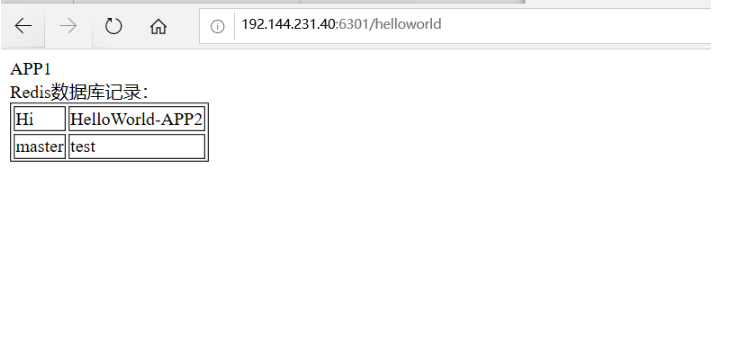
root@93259a17e4f8:/# [root@docker-test redisweb]# docker exec -it APP1 /bin/bash
root@34f153ac72a3:/# ps aux
USER       PID %CPU %MEM    VSZ   RSS TTY      STAT START   TIME COMMAND
root       169  0.2  1.4 110256 26472 ?        S+   05:33   0:00 python manage.py runserver 0.0.0.0:8001
root       171  3.6  1.6 263624 30148 ?        Sl+  05:33   0:09 /usr/local/bin/python manage.py runserver 0.0.0.0:8001
root       175  1.3  0.1  21940  2064 ?        Ss   05:37   0:00 /bin/bash
root       180  0.0  0.0  19176  1296 ?        R+   05:37   0:00 ps aux
root@34f153ac72a3:/# kill -9 171
APP1出现故障后,APP2的界面 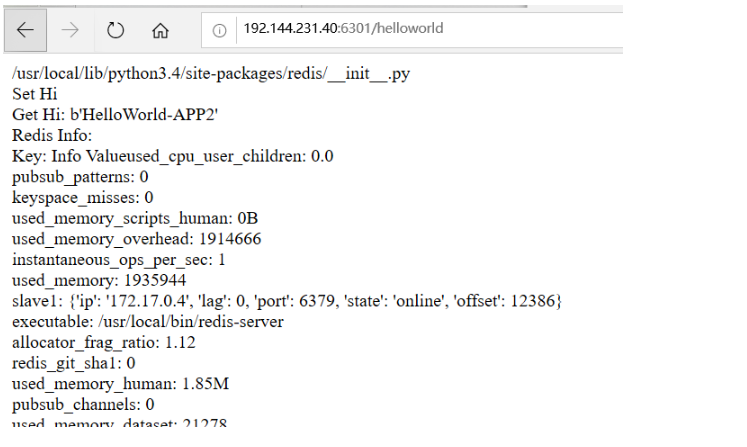
访问IP地址:6301/haproxy-stats可以查看HAProxy当前状态
参考文献